
Скачать Final Screen Capture – бесплатный рекордер экрана и инструмент для снимков экрана
Final Screen Capture — это лёгкое, но мощное средство для записи экрана и создания снимков, разработанное для пользователей, которым нужен быстрый и надёжный способ документировать происходящее на рабочем столе. Независимо от того, создаёте ли вы учебник, фиксируете ошибку для технической поддержки или просто сохраняете запоминающийся момент из игры, Final Screen Capture предоставляет возможность делать высоко‑разрешённые снимки, записывать плавное видео и даже выделять движения мыши и клики в реальном времени. Интерфейс намеренно минималистичен, позволяя даже новичкам начать запись за считанные секунды, тогда как продвинутые опции, такие как покадровое редактирование, пользовательские подсказки курсора и регулируемый битрейт, удовлетворяют требовательных пользователей. Поскольку программа бесплатна, она стала популярной альтернативой более дорогим коммерческим инструментам, а регулярные обновления обеспечивают совместимость с последними версиями Windows, macOS и Linux. В этом обзоре мы рассмотрим её основные возможности, пройдём процесс установки, изучим системные требования и взвесим плюсы и минусы, чтобы помочь вам решить, подходит ли Final Screen Capture для вашего набора продуктивных инструментов.
Основные функции и преимущества
- Мгновенный захват полного экрана или выбранного региона.
- Запись видео в высоком разрешении до 1080p с регулируемыми частотами кадров.
- Отслеживание курсора мыши с визуальными индикаторами кликов.
- Настраиваемые горячие клавиши для начала/остановки, снимка экрана и паузы.
- Встроенный базовый видеоредактор для обрезки и добавления аннотаций.
- Поддержка нескольких аудио‑источников (звука системы, микрофона или обоих).
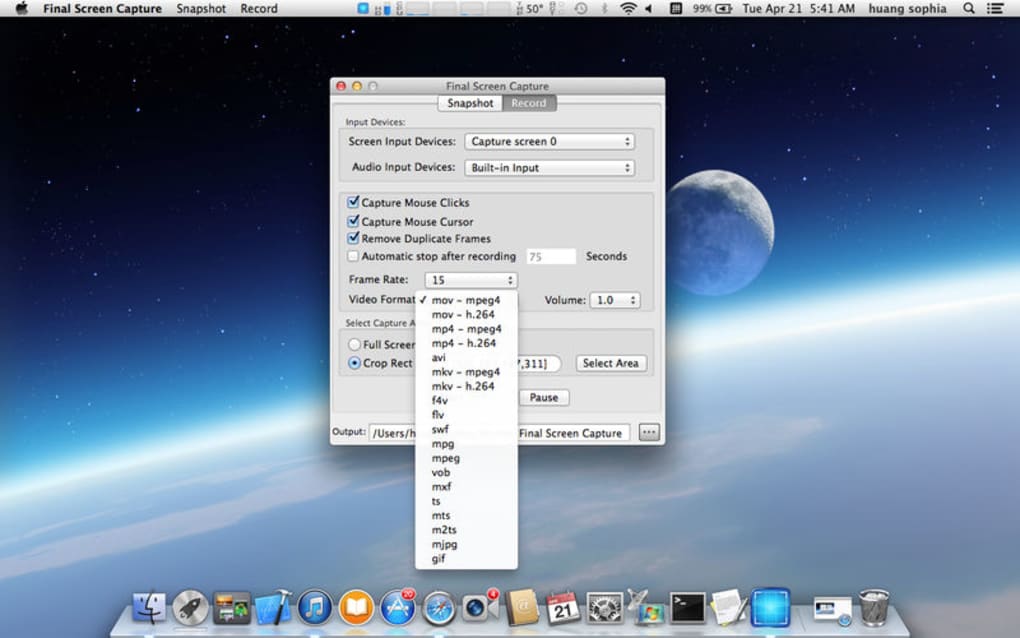
- Варианты экспорта в форматы PNG, JPEG, MP4, AVI и GIF.
- Автоматическое именование файлов и упорядоченные папки вывода.
- Лёгкий установщик менее 15 МБ, минимальное потребление ОЗУ.
- Частые бесплатные обновления, добавляющие новые кодеки и исправления ошибок.
То, что действительно выделяет Final Screen Capture, — это бесшовная интеграция визуализации кликов мыши. При включении опции «подсказка клика» каждый клик выделяется коротким кругом или всплеском, делая для зрителей совершенно очевидным, где вы взаимодействуете с экраном. Эта функция сама по себе меняет правила игры для обучающих видео и демонстраций программ, устраняя необходимость в пост‑продакшн наложениях. Программа также поддерживает одновременный захват аудио, позволяя комментировать во время записи, что важно для создателей учебных материалов. Ещё одно преимущество — возможность задавать пользовательские горячие клавиши, что позволяет начать запись или сделать снимок экрана, не покидая текущего приложения. Встроенный редактор, хотя и простой, предоставляет достаточно возможностей для обрезки нежелательных фрагментов, добавления текстовых подписей и регулирования скорости воспроизведения без экспорта в сторонний редактор. В целом набор функций сочетает простоту с достаточной глубиной, чтобы удовлетворить как обычных пользователей, так и профессионалов, которым нужен надёжный бесплатный инструмент.
Установка, использование и совместимость
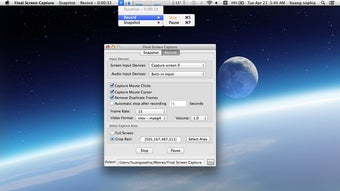
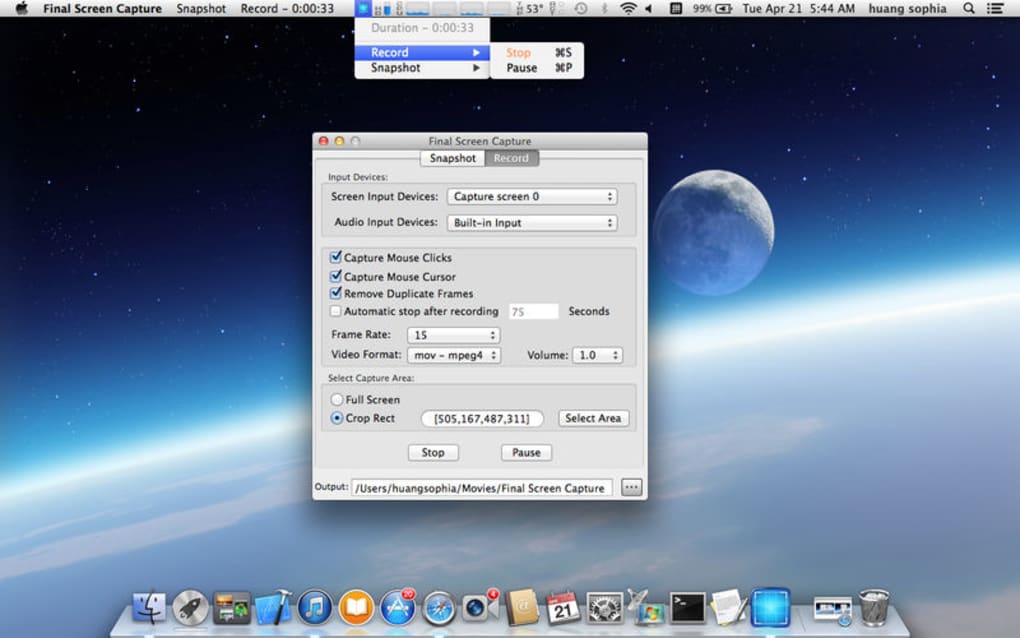
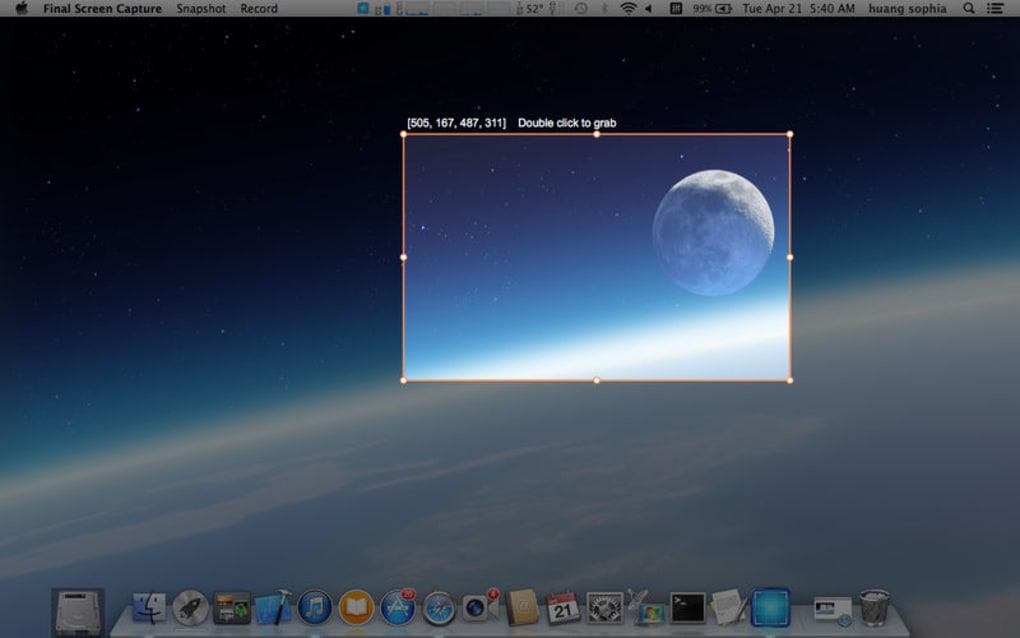
Запустить Final Screen Capture просто. Скачайте установщик с официального сайта, затем запустите файл .exe (Windows) или .dmg (macOS). Мастер проведёт вас через типичный процесс установки: примите лицензионное соглашение, выберите папку назначения и при желании создайте ярлык на рабочем столе. После установки запустите приложение; главное окно отображает чистую панель инструментов с иконками для снимка экрана, записи, настроек и справки. Чтобы начать захват, просто нажмите кнопку «Record» или используйте горячую клавишу по умолчанию (Ctrl + Shift + R). Появится быстрый оверлей, позволяющий выбрать область захвата — весь экран, конкретное окно или пользовательский прямоугольник. Для снимков экрана нажмите иконку камеры или Ctrl + Shift + S. Все захваты автоматически сохраняются в папку «FinalScreenCaptures» в вашем каталоге Documents, но вы можете изменить это местоположение в панели настроек.
Совместимость широка: Final Screen Capture работает на Windows 7, 8, 10 и 11 (как 32‑, так и 64‑битные версии), macOS 10.13 и новее, а также популярных дистрибутивах Linux, таких как Ubuntu, Fedora и Debian. Разработчики также предоставляют ограниченную Android‑версию для мобильного захвата экрана, хотя полный набор функций доступен только на Windows/macOS/Linux. Системные требования скромные — двухъядерный процессор, 2 ГБ ОЗУ и 200 МБ свободного места на диске достаточны для базового использования. Для записи видео в высоком разрешении (1080p при 60 fps) рекомендуется более мощный процессор и видеокарта, чтобы избежать пропусков кадров. Программа подписана доверенным сертификатом, обеспечивая безопасную загрузку и установку без рекламного ПО или скрытой телеметрии.
Использовать инструмент интуитивно понятно. После выбора области вы можете включить «Показывать клики мыши» и выбрать визуальный стиль (круг, всплеск или числовой счётчик). Панель записи содержит небольшой таймер, индикатор уровня звука и кнопку паузы. По завершении нажмите «Stop» или снова используйте горячую клавишу. Видео обрабатывается мгновенно и появляется в окне предварительного просмотра, где можно обрезать начальные или конечные точки, добавить подпись или отрегулировать громкость. Финальный файл можно экспортировать напрямую в MP4 (H.264) для максимальной совместимости или в AVI, если нужен более старый кодек. Параметры экспорта — битрейт, частота кадров и частота дискретизации аудио — регулируются в меню «Preferences», давая вам контроль над размером файла и качеством. В целом, установка и ежедневный рабочий процесс разработаны так, чтобы вы могли захватывать нужное без борьбы со сложными меню.
Плюсы, минусы и часто задаваемые вопросы
Плюсы
- Бесплатно, без скрытых платежей и водяных знаков.
- Быстрый запуск и низкое влияние на систему.
- Визуальные подсказки кликов мыши встроены и сильно настраиваемы.
- Поддерживает несколько аудио‑источников и горячие клавиши.
- Регулярные обновления поддерживают совместимость с новыми версиями ОС.
Минусы
- Продвинутые функции видеоредактирования ограничены по сравнению с платными пакетами.
- Отсутствует встроенная поддержка интеграции облачных хранилищ.
- Версия для Linux может не иметь такой же полировки интерфейса, как в Windows/macOS.
- Варианты экспорта ограничены общими форматами; прямое создание GIF недоступно.
- Поддержка клиентов основана на сообществе, а не на выделенной службе.
Часто задаваемые вопросы
Могу ли я захватывать экран без отображения курсора мыши?
Да. В панели настроек отключите опцию «Показывать курсор мыши» перед началом записи. Курсор будет скрыт в финальном видео, но останется доступным во время захвата.
Поддерживает ли Final Screen Capture запись видео в 4K?
Бесплатная версия ограничивает разрешение видео 1080p. Для захвата в 4K необходимо перейти на премиум‑версию, которая сейчас находится в бета‑тестировании.
Можно ли планировать записи?
Планирование не встроено в бесплатную версию. Однако вы можете использовать Планировщик задач Windows или Automator macOS для запуска приложения с аргументами командной строки в заданное время.
Могу ли я записывать с нескольких мониторов одновременно?
Да. При выборе «Full Screen» программа захватывает объединённую область рабочего стола на всех подключённых мониторах. Вы также можете выбрать регион, охватывающий несколько экранов.
Безопасно ли скачивать и устанавливать Final Screen Capture?
Абсолютно. Установщик имеет цифровую подпись, распространяется с официального сайта и не содержит рекламного ПО или нежелательных дополнений. Всегда проверяйте, что URL загрузки заканчивается официальным доменом.
Заключение и призыв к действию
Final Screen Capture предоставляет удивительно мощный набор инструментов для записи экрана и создания снимков, полностью бесплатно. Его выдающийся визуализатор кликов мыши, небольшие системные требования и кроссплатформенная поддержка делают его отличным выбором для преподавателей, разработчиков, геймеров и всех, кому нужно быстро и надёжно захватывать рабочий стол. Хотя он не обладает глубокой редакционной системой премиальных конкурентов, встроенные функции обрезки и аннотаций более чем достаточны для большинства повседневных задач. Если вы ищете простое, надёжное решение, уважающее вашу конфиденциальность и регулярно обновляющееся, загрузка Final Screen Capture сегодня, скорее всего, удовлетворит — а в многих случаях превзойдёт — ваши ожидания.
Готовы начать захват? Скачать Final Screen Capture сейчас и испытать удобство профессионального рекордера экрана без затрат.
Final Screen Capture впечатляет своим интуитивным интерфейсом, надёжной работой и уникальной возможностью выделять клики мыши в реальном времени. Бесплатная версия охватывает все основные функции для большинства пользователей, хотя продвинутые пользователи со временем могут превзойти возможности её базовых инструментов редактирования.







